

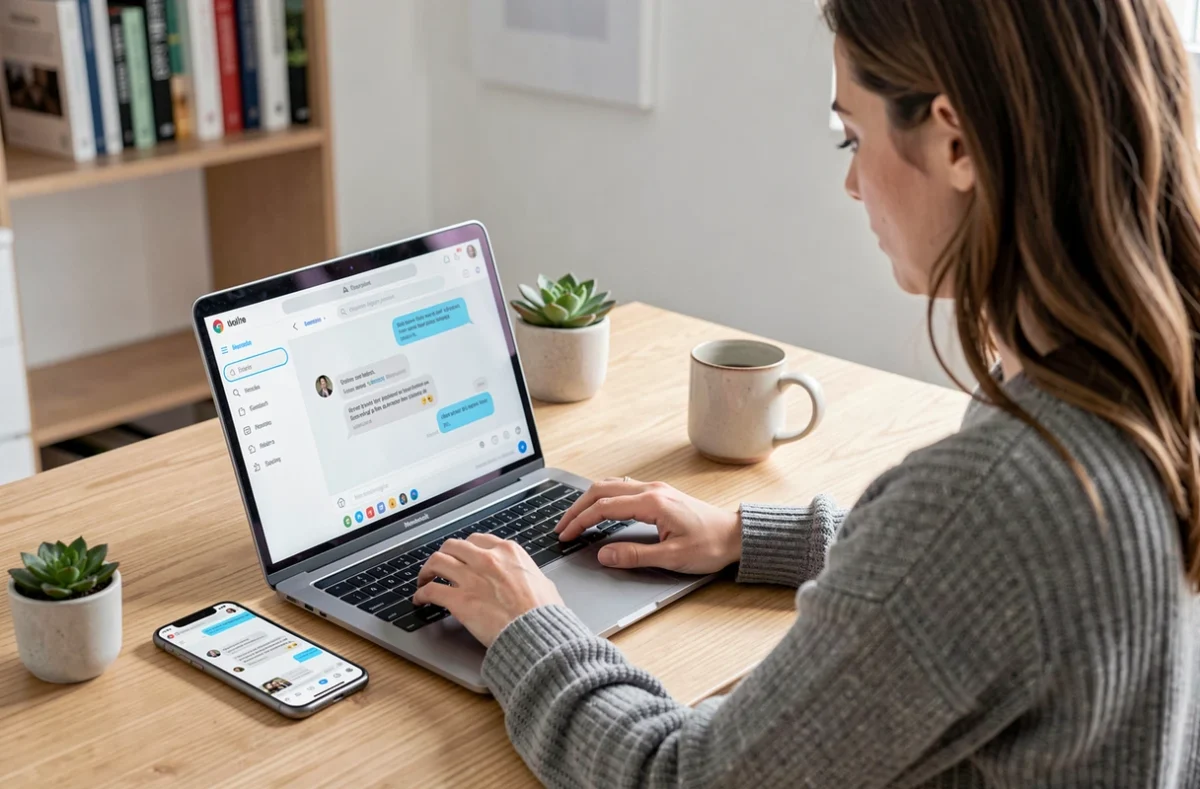
On ouvre WhatsApp Web sur le PC du bureau, on scanne le QR code, et tout fonctionne sans que le téléphone soit à côté. Depuis que le mode multi-appareils est activé par défaut sur tous les comptes, chaque session navigateur dispose de sa propre connexion chiffrée aux serveurs de WhatsApp.
Le téléphone peut rester éteint, dans un tiroir ou à court de batterie : les messages continuent d’arriver sur l’écran du PC. La question se pose alors naturellement : à quoi sert encore l’onglet web.whatsapp.com si l’application de bureau fait le même travail ?
Appels audio et vidéo sur WhatsApp Web : ce qui change concrètement en 2026
Jusqu’à récemment, passer un appel depuis le navigateur obligeait à basculer sur l’application desktop. Depuis fin juillet 2026, WhatsApp Web permet de passer et recevoir des appels vocaux et vidéo directement dans le navigateur, y compris les appels de groupe.
Un onglet Calls dédié affiche l’historique et les favoris, exactement comme sur mobile. Meta a déployé en parallèle plusieurs fonctions qui rendent l’expérience navigateur plus robuste :
- Call Transfer : on transfère un appel en cours d’un appareil à un autre sans raccrocher, pratique quand on quitte le bureau pour continuer en marchant sur le téléphone.
- Waiting Room : une salle d’attente pour les appels de groupe lancés via lien, ce qui évite les arrivées désordonnées dans une conversation pro.
- QuickHD et suppression de bruit : la montée en qualité vidéo est plus rapide, et le filtrage du bruit ambiant fonctionne nativement dans le navigateur.
Le chiffrement de bout en bout reste identique à celui du mobile. En clair, WhatsApp Web n’est plus un client texte bridé, c’est un poste de travail complet.

WhatsApp Web ou application desktop : quel outil garder ouvert au quotidien
On nous pose souvent la question dans les commentaires, et la réponse dépend du contexte d’utilisation. L’application desktop (Windows, macOS) offre des notifications système plus fiables et démarre avec la session. WhatsApp Web, lui, vit dans un onglet de navigateur, ce qui présente un avantage sous-estimé : aucune installation, aucun droit admin sur la machine.
Sur un poste partagé en open space, sur le PC d’un client, ou depuis un Chromebook professionnel, l’accès par navigateur reste le seul chemin possible. L’app desktop ne peut pas être installée partout, surtout dans les environnements verrouillés par un service IT.
Performances et limites du navigateur
Sur une machine avec beaucoup d’onglets ouverts, la différence avec l’app desktop se ressent : les notifications arrivent parfois avec un léger décalage si l’onglet passe en arrière-plan trop longtemps.
Les retours varient sur ce point selon le navigateur utilisé. Chrome et Edge maintiennent mieux les WebSockets actifs que Firefox dans certaines configurations. Si la messagerie WhatsApp est un outil de travail permanent, l’app desktop offre une stabilité supérieure. Si l’usage est ponctuel ou nomade, WhatsApp Web fait parfaitement le travail.
La règle des 14 jours : une contrainte multi-appareils à connaître
Le mode multi-appareils a un garde-fou que la plupart des guides ne détaillent pas assez. Si le téléphone principal n’est pas utilisé pendant 14 jours, toutes les sessions Web et desktop sont automatiquement déconnectées. C’est une mesure de sécurité imposée par Meta pour vérifier que le propriétaire du compte est toujours actif.
En pratique, cela signifie qu’on ne peut pas abandonner complètement son téléphone. Ouvrir WhatsApp une fois tous les dix jours sur le mobile suffit à maintenir les sessions actives. Pour quelqu’un qui utilise exclusivement WhatsApp Web au bureau et ne touche plus son téléphone le week-end prolongé, la déconnexion automatique peut surprendre un lundi matin.
Nombre d’appareils connectés simultanément
WhatsApp autorise jusqu’à quatre appareils connectés en parallèle à partir du téléphone principal. Un PC au bureau, un portable personnel, une tablette et WhatsApp Web dans un autre navigateur : c’est le maximum. Au-delà, il faut déconnecter un appareil pour en ajouter un autre, via le menu « Appareils connectés » du téléphone.

Sécurité de WhatsApp Web : les réflexes à adopter sur un poste partagé
Le navigateur est par nature plus exposé qu’une application installée. Une extension malveillante peut interagir avec le contenu de l’onglet WhatsApp Web. Un cas documenté en 2026 concernait une extension Adobe qui accédait au contenu de la page WhatsApp Web sans autorisation explicite de l’utilisateur.
Sur un poste qu’on ne maîtrise pas entièrement, quelques précautions concrètes s’imposent :
- Utiliser la navigation privée pour éviter que la session reste ouverte après fermeture du navigateur.
- Vérifier régulièrement la liste des appareils connectés depuis le téléphone : tout appareil inconnu doit être déconnecté immédiatement.
- Activer la passkey quand l’option est disponible, ce qui remplace le QR code par une authentification biométrique ou par clé de sécurité matérielle.
La connexion par passkey est la méthode la plus sûre pour se reconnecter à WhatsApp Web sans exposer le QR code sur un écran visible par des collègues ou des voisins de coworking.
Faut-il encore ouvrir WhatsApp Web en 2026
Avec les appels natifs dans le navigateur, le transfert d’appel entre appareils et la suppression de bruit intégrée, WhatsApp Web a rattrapé la quasi-totalité des fonctions de l’application desktop. Le navigateur reste le point d’accès le plus flexible pour quiconque travaille sur plusieurs machines ou n’a pas les droits d’installation.
L’application desktop garde l’avantage sur la fiabilité des notifications et la gestion mémoire à long terme. Le choix entre les deux dépend moins des fonctionnalités, désormais quasi identiques, que de l’environnement de travail. Un poste fixe dédié favorise l’app installée. Un usage mobile entre plusieurs lieux de travail favorise WhatsApp Web. Dans les deux cas, la reconnexion au téléphone tous les 14 jours reste la seule contrainte réelle du multi-appareils.