
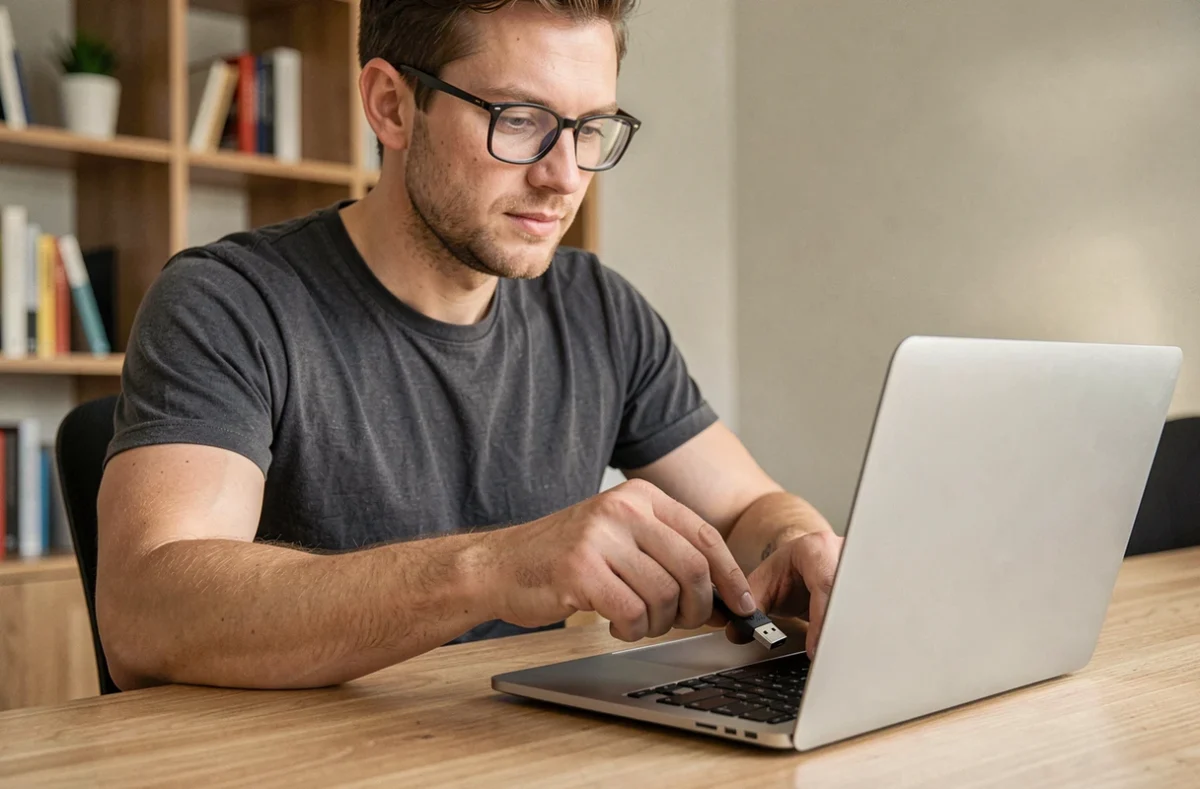
On a tous vécu la situation : un Mac qui refuse de démarrer, un disque interne corrompu, et aucun accès à la partition de récupération. Dans ce cas précis, une clé USB bootable macOS Sierra devient le seul outil capable de remettre la machine en état. Encore faut-il que cette clé fonctionne sur le Mac concerné, ce qui n’a rien d’évident avec un système sorti en 2016.
Compatibilité macOS Sierra 10.12 : pourquoi la clé ne démarre pas sur tous les Mac
On crée la clé, la commande Terminal se termine sans erreur, on redémarre en maintenant Option (Alt), et la clé n’apparaît pas. Ce scénario revient souvent dans les forums, et la cause n’est presque jamais la clé elle-même.
macOS Sierra 10.12 prend en charge une liste précise de machines. Les Mac commercialisés après 2017 avec puce T2 (iMac Pro, MacBook Pro 2018 et suivants) imposent des restrictions de démarrage externe via la fonctionnalité Secure Boot. Sur ces modèles, le firmware refuse par défaut tout volume de démarrage qui n’est pas signé par Apple avec un niveau de confiance suffisant. Un installateur Sierra, même parfaitement créé, ne passera pas cette vérification.
Pour les Mac antérieurs sans puce T2 (MacBook Pro 2015, iMac 2017, Mac mini 2014, par exemple), Sierra démarre normalement depuis une clé USB à condition que le modèle figure dans la liste de compatibilité officielle. Un Mac trop récent ne reconnaîtra jamais Sierra comme système valide, même si la clé est techniquement correcte.
Vérifier la compatibilité avant de créer la clé
Avant toute manipulation, on identifie le modèle exact du Mac (menu Pomme > À propos de ce Mac). Les machines compatibles Sierra incluent les MacBook fin 2009 et ultérieurs, les MacBook Air et MacBook Pro 2010 et ultérieurs, les iMac fin 2009 et ultérieurs, les Mac mini 2010 et ultérieurs, et les Mac Pro 2010 et ultérieurs. Si le Mac cible n’est pas dans cette liste, la clé Sierra est inutile.
Récupérer l’installateur macOS Sierra 10.12 : le vrai problème
La difficulté principale n’est plus la création de la clé. C’est obtenir l’installateur complet de macOS Sierra. Apple a progressivement retiré les anciennes versions de ses canaux de téléchargement habituels, et Sierra ne figure plus systématiquement dans l’onglet « Achats » du Mac App Store.
Quand l’installateur est disponible, il se présente sous la forme d’une application nommée « Installer macOS Sierra.app » pesant plusieurs gigaoctets. C’est ce fichier complet que la commande createinstallmedia attend. Les images DMG récupérées sur des sites tiers ne sont pas toujours équivalentes à cet installateur complet, et la commande Apple peut les rejeter silencieusement.
Ce qui fonctionne encore pour le téléchargement
- Vérifier la section « Achats » ou « Historique » du Mac App Store sur un Mac qui avait déjà téléchargé Sierra auparavant. Le bouton « Télécharger » réapparaît parfois pour les versions déjà acquises.
- Utiliser les liens directs publiés par Apple dans ses articles de support. Ces liens redirigent vers le Mac App Store ou vers un téléchargement direct selon la version de macOS du Mac utilisé.
- Télécharger depuis un Mac encore sous une version compatible (El Capitan, Sierra, High Sierra), car certaines versions récentes de macOS bloquent le téléchargement d’installateurs anciens.
Les retours varient sur la disponibilité réelle de ces liens selon les périodes. Si le téléchargement échoue, on n’a pas d’alternative fiable garantie par Apple pour Sierra spécifiquement.
Formatage de la clé USB et schéma de partition GUID
C’est la source d’échec la plus fréquente, et elle passe souvent inaperçue. La commande Terminal peut se terminer avec succès sur une clé mal formatée, mais le Mac refusera de démarrer dessus au redémarrage.
La clé doit remplir deux conditions strictes avant la copie de l’installateur :
- Format : Mac OS étendu (journalisé), aussi appelé HFS+. Pas APFS, pas exFAT, pas FAT32.
- Schéma de partition : Table de partition GUID. C’est le point critique. Une clé formatée en « Enregistrement de démarrage principal » (MBR) ne sera jamais reconnue comme volume bootable par un Mac Intel.
- Capacité minimale de la clé : suffisante pour contenir l’installateur complet (prévoir au moins une clé de bonne capacité, USB 3.0 de préférence pour réduire le temps de création).
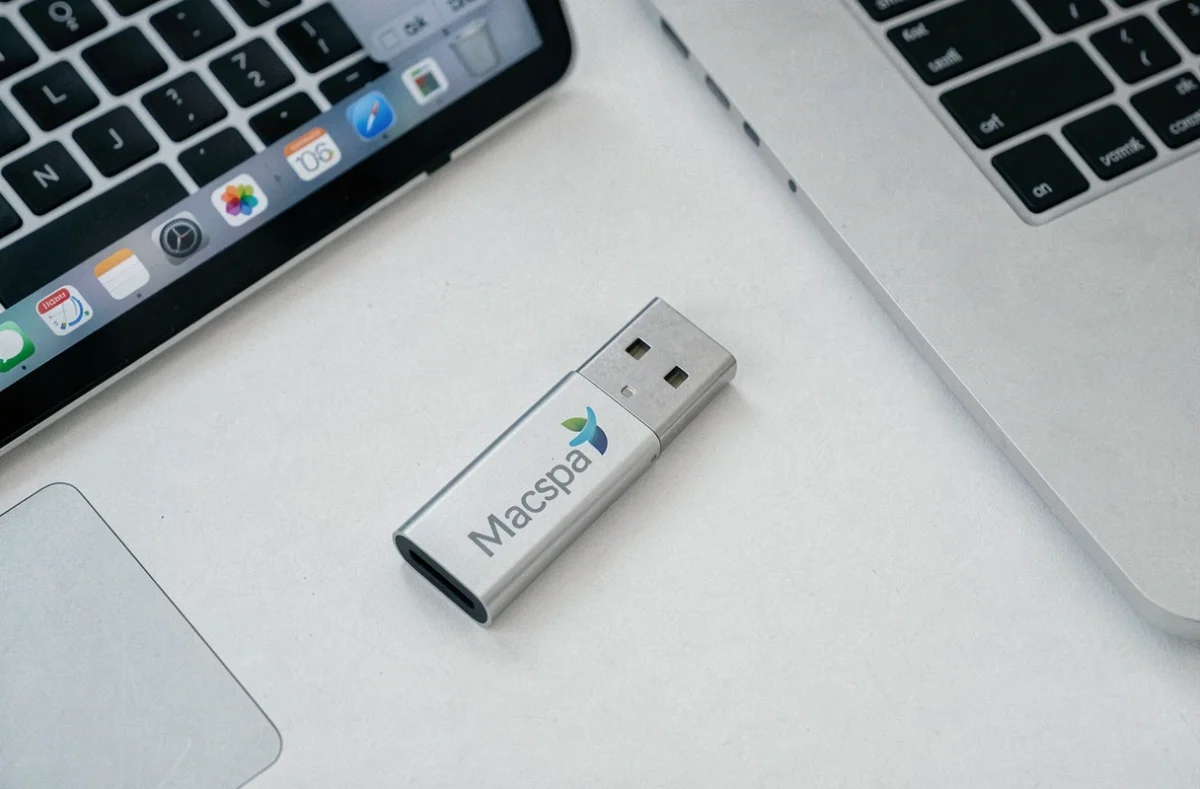
Pour formater correctement, on ouvre Utilitaire de disque, on sélectionne la clé (pas la partition, mais le disque physique dans la barre latérale), puis Effacer. On choisit « Mac OS étendu (journalisé) » et « Schéma : Table de partition GUID ». On renomme la clé (par exemple « SierraUSB ») pour simplifier la commande Terminal qui suit.
Commande createinstallmedia pour macOS Sierra 10.12
Une fois l’installateur récupéré et la clé formatée, on ouvre Terminal et on saisit la commande suivante (en adaptant le nom du volume si nécessaire) :
sudo /Applications/Install\ macOS\ Sierra.app/Contents/Resources/createinstallmedia --volume /Volumes/SierraUSB --applicationpath /Applications/Install\ macOS\ Sierra.app
Le paramètre --applicationpath est requis pour Sierra. Apple l’a rendu facultatif à partir de High Sierra, mais pour la version 10.12, omettre ce paramètre provoque l’échec de la commande. C’est un détail que beaucoup de guides génériques sur les clés bootables macOS ne précisent pas, car ils se concentrent sur les versions plus récentes.
Terminal demande le mot de passe administrateur, puis confirmation (taper « Y »). Le processus prend plusieurs minutes. La clé est prête quand Terminal affiche « Done ».
Démarrer depuis la clé USB Sierra
On redémarre le Mac, on maintient la touche Option (Alt) enfoncée dès le son de démarrage. La clé apparaît dans le gestionnaire de démarrage sous le nom donné lors du formatage. On la sélectionne, et l’installateur macOS Sierra se lance.
Si la clé n’apparaît pas, on vérifie trois points : le schéma de partition (GUID, pas MBR), la compatibilité du Mac avec Sierra, et l’état du port USB (tester un autre port, éviter les hubs). Sur les Mac avec puce T2, on doit d’abord désactiver le Secure Boot via macOS Recovery pour autoriser le démarrage externe.
Garder une clé USB Sierra formatée et prête dans un tiroir reste une précaution raisonnable pour tout Mac de cette génération. Le jour où le disque interne lâche ou qu’une mise à jour se passe mal, c’est le seul moyen de reprendre la main sans dépendre d’une connexion internet ni du serveur de récupération Apple.