


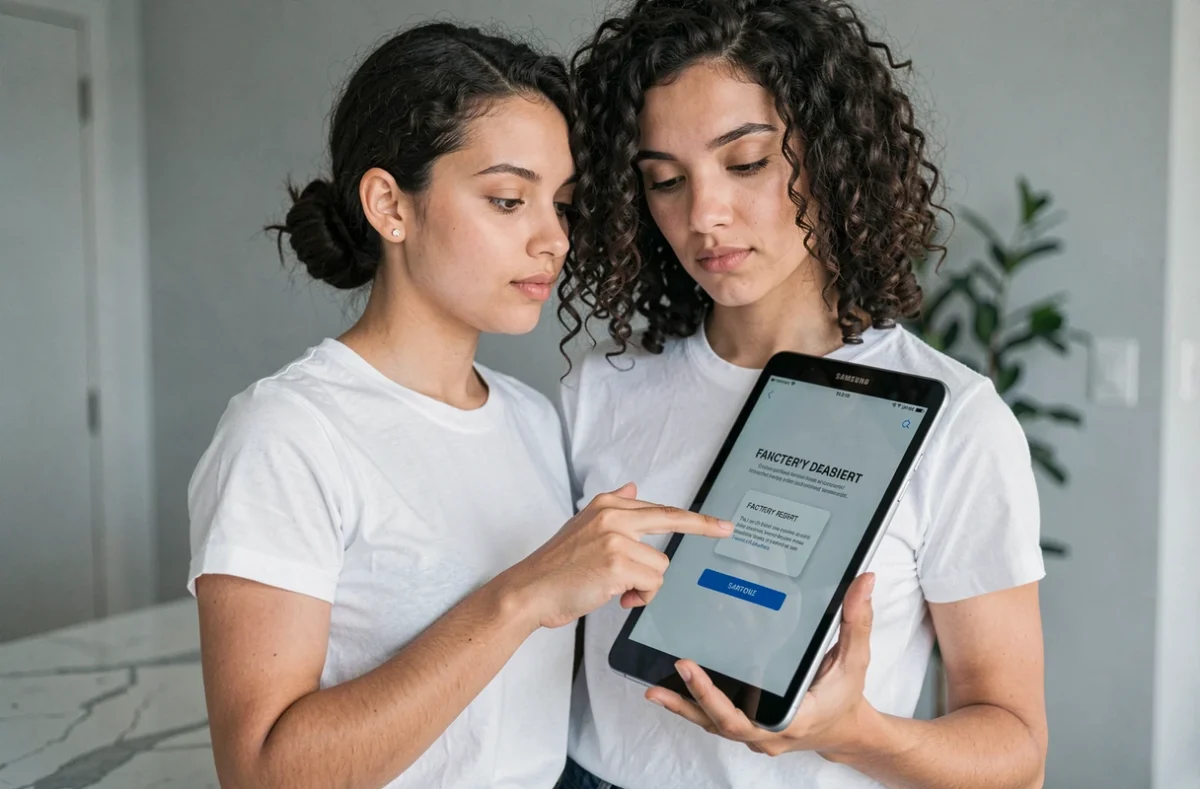
On a tous vécu ce moment où la tablette Samsung rame au point de devenir inutilisable, ou cette situation où on veut revenir la donner à quelqu’un après des années d’usage. Le réflexe, c’est de lancer un reset. Le problème, c’est que sans préparation, on peut se retrouver avec une tablette bloquée par la protection Google FRP, ou perdre des fichiers qu’on croyait sauvegardés. Voici ce qu’il faut vérifier avant d’appuyer sur le bouton.
Protection FRP sur tablette Samsung : le piège du reset précipité
Depuis Android 5.1, Google a intégré la Factory Reset Protection (FRP) à tous les appareils Android, tablettes Samsung comprises. Le principe : si un compte Google est encore associé à l’appareil au moment de la réinitialisation, la tablette exigera les identifiants de ce compte au redémarrage.
Le détail que beaucoup ignorent, c’est que le mode de réinitialisation change le comportement du FRP. Un reset lancé depuis les paramètres du système (Paramètres > Gestion générale > Réinitialisation) laisse la possibilité de retirer proprement le compte Google avant l’opération. Un reset forcé via le mode Recovery (combinaison de boutons Power + Volume haut), lui, déclenche systématiquement le verrou FRP si le compte n’a pas été supprimé au préalable.
Concrètement, on se retrouve face à un écran qui demande les identifiants Google de l’ancien propriétaire, sans aucun moyen de contourner la protection. C’est le scénario classique quand on revend ou donne sa tablette sans avoir fait le ménage.
Retirer le compte Google avant le reset
La manipulation se fait dans Paramètres > Comptes et sauvegarde > Comptes. On sélectionne le compte Google, puis on choisit « Supprimer le compte ». Si la tablette a un compte Samsung associé, il faut aussi le retirer depuis le même menu.
Un point souvent négligé : modifier son mot de passe Google juste avant un reset peut bloquer la tablette. Google impose un délai de sécurité après chaque changement de mot de passe. Pendant cette période, même le nouveau mot de passe correct ne passe pas l’écran FRP. On attend généralement au moins 24 heures avant de procéder à la réinitialisation si le mot de passe vient d’être changé.

Sauvegarde des données avant réinitialisation Samsung
Le reset efface tout : photos, contacts, applications, messages, fichiers téléchargés. Le retour en arrière n’existe pas. On a deux options principales pour sauvegarder, et elles ne couvrent pas les mêmes données.
Samsung Smart Switch ou le cloud Google
Smart Switch permet de transférer l’ensemble des données vers un PC, un Mac ou un autre appareil Samsung. C’est la méthode la plus complète parce qu’elle inclut les paramètres d’applications, les SMS et les données internes.
Le cloud Google (Google Drive, Google Photos) sauvegarde les contacts, les photos et certains paramètres système, mais pas les fichiers stockés en local ni les données d’applications tierces. Les retours varient sur la fiabilité de la restauration complète via le cloud seul.
- Vérifier que la sauvegarde Smart Switch est bien terminée avant de lancer le reset (le logiciel affiche une confirmation)
- Contrôler manuellement que les photos et vidéos importantes apparaissent bien dans Google Photos ou sur le PC
- Noter les applications installées manuellement (celles hors Play Store ne seront pas restaurées automatiquement)
- Exporter séparément les conversations WhatsApp ou Signal, qui utilisent leur propre système de sauvegarde
Niveau de batterie et choix de la méthode de reset
Une réinitialisation interrompue par une batterie vide peut corrompre le système. On ne lance jamais un reset sur une tablette Samsung dont le niveau de charge est faible. Brancher la tablette sur secteur pendant toute l’opération reste la précaution la plus simple et la plus fiable.
Reset via les paramètres ou via le mode Recovery
Quand la tablette fonctionne normalement, on passe toujours par les paramètres. Le chemin : Paramètres > Gestion générale > Réinitialisation > Réinitialiser toutes les données. Cette méthode propose de retirer les comptes et de confirmer avec le code de verrouillage, ce qui évite le déclenchement du FRP au redémarrage.
Le mode Recovery (boutons physiques) est réservé aux situations où l’écran ne répond plus ou que la tablette est bloquée sur un écran de démarrage en boucle. On l’utilise en dernier recours.
- Éteindre complètement la tablette
- Maintenir simultanément les boutons Power et Volume haut jusqu’à l’apparition du logo Samsung
- Naviguer avec les touches de volume jusqu’à « Wipe data/factory reset », puis confirmer avec le bouton Power
Carte SD et périphériques : ce que le reset ne touche pas (et ce qu’il efface)
La réinitialisation d’usine n’efface pas le contenu d’une carte microSD insérée dans la tablette, sauf si l’option « Formater la carte SD » est cochée pendant le processus. Retirer la carte SD avant le reset supprime tout risque d’effacement accidentel.
Les accessoires Bluetooth appairés (clavier, stylet, écouteurs) devront être reconnectés après la réinitialisation. Les paramètres de connexion Wi-Fi sont également supprimés : on garde sous la main le mot de passe du réseau pour reconfigurer la tablette au redémarrage.
Si la tablette servait de support pour une application professionnelle ou un système de gestion (MDM), la licence ou le profil de configuration peut nécessiter une réinstallation manuelle. On vérifie ce point avec l’administrateur avant de tout effacer.
Le reset sur une tablette Samsung n’a rien de compliqué en soi. Ce qui pose problème, c’est toujours ce qu’on a oublié de faire avant. Retirer les comptes Google et Samsung, vérifier sa sauvegarde, laisser passer le délai si le mot de passe a changé : ces trois vérifications évitent la majorité des blocages post-réinitialisation.