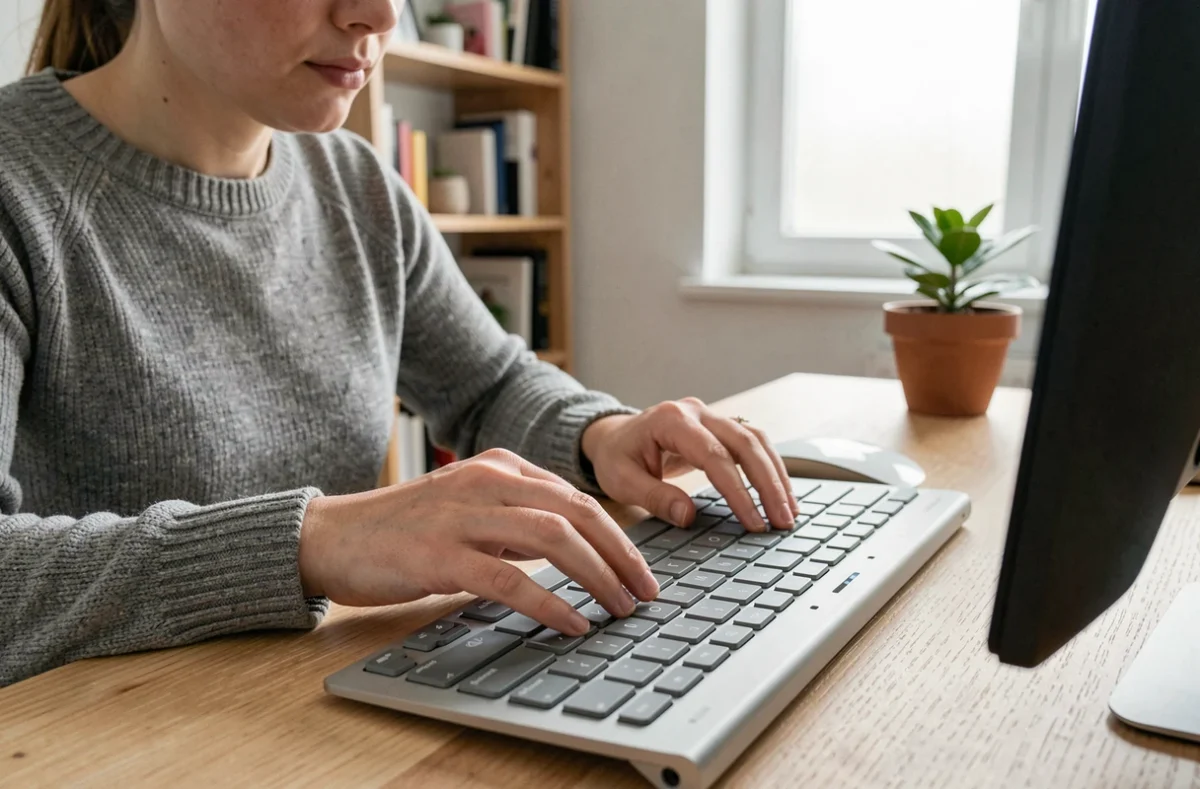
Sur un clavier AZERTY, saisir un caractère international ne se résume pas à mémoriser une combinaison de touches. La méthode fiable dépend de la disposition logicielle active, du système d’exploitation et parfois de l’application ouverte – trois variables que les guides de raccourcis ignorent systématiquement.
Disposition AZERTY physique et disposition logicielle : deux choses différentes
La première erreur est de supposer que les inscriptions sur les touches reflètent ce que le système envoie. Windows 11 propose une disposition intitulée « Français (Standard, AZERTY) » distincte de l’AZERTY traditionnel. Si cette disposition est active, certaines touches produisent des caractères différents de leurs légendes physiques.
Pour diagnostiquer un caractère inattendu, il faut vérifier la disposition logicielle dans les paramètres du système, pas regarder le clavier. Ce décalage est particulièrement fréquent sur les machines configurées par un service informatique ou reçues avec une image système non standard.
La norme AFNOR de 2019 ajoute une couche supplémentaire : elle définit une disposition physique distincte, pensée pour rendre accessibles les capitales accentuées, ligatures et signes typographiques français (É, Æ, Œ, «, »). Son adoption reste facultative. Activer cette disposition sur un clavier physique AZERTY classique crée un décalage entre touches et légendes qu’il faut anticiper.
Raccourcis AZERTY selon le type de caractère international
Sur un clavier AZERTY standard sous Windows, trois mécanismes coexistent pour les caractères hors ASCII courant.
La touche AltGr (ou Ctrl+Alt) donne accès à un troisième niveau de chaque touche. Elle produit notamment le @ sur la touche à, le € sur la touche e, le [ et le ] sur les touches 5 et 6, le | sur la touche 6. Ces associations sont gravées sur les claviers récents mais absentes des modèles anciens.
Les codes Alt (Alt + pavé numérique) permettent de saisir n’importe quel caractère de la table ASCII étendue ou Unicode selon la séquence. Cette méthode a une limite majeure : elle repose sur le pavé numérique, absent de la plupart des ordinateurs portables. Sur les portables qui émulent le pavé numérique via Fn, le comportement peut varier selon le pilote.
Les touches mortes constituent le troisième mécanisme. Sur AZERTY, le circonflexe ^ et le tréma ¨ sont des touches mortes : on appuie sur la touche morte, puis sur la lettre cible. Résultat : â, ê, î, ô, û, ä, ë, ï, ö, ü. Cette méthode fonctionne dans la quasi-totalité des applications texte sous Windows, macOS et Linux, ce qui en fait la plus portable.

Quelle méthode reste fiable quand l’environnement change ?
C’est la vraie question opérationnelle. Un raccourci qui fonctionne dans Word peut échouer dans un terminal, un formulaire web ou une application Electron. Voici comment évaluer la portabilité de chaque approche.
- Touches mortes (^ ¨) : prises en charge au niveau du système sur Windows, macOS et les distributions Linux majeures. Fonctionnent dans les navigateurs, les éditeurs de texte et la majorité des terminaux. C’est la méthode la plus stable entre environnements.
- AltGr + touche : dépend de la disposition logicielle active. Si la disposition change (clavier partagé, session à distance, VM), les combinaisons changent. Fiable sur une machine personnelle configurée de façon stable, moins adapté à un usage nomade.
- Codes Alt numériques : fonctionnent sous Windows avec un vrai pavé numérique, mais sont inopérants sur macOS (qui utilise Option à la place) et se comportent différemment sous Linux selon la configuration XCompose. Méthode non portable entre systèmes.
- PowerToys Keyboard Manager : permet d’associer un raccourci personnalisé à n’importe quel caractère Unicode sous Windows. Pratique pour un usage régulier de quelques caractères spécifiques, mais nécessite que PowerToys reste actif en arrière-plan et ne fonctionne pas sur un autre poste.
Pour une saisie régulière dans une langue étrangère (espagnol, allemand, portugais), ajouter une disposition dédiée dans les paramètres système et basculer entre dispositions via Win+Espace sous Windows est plus efficace que d’accumuler des raccourcis. Le coût d’apprentissage est réel mais la saisie devient fluide, sans dépendance à des combinaisons fragiles.
Caractères internationaux courants sur AZERTY : référence rapide
Les combinaisons ci-dessous s’appliquent à la disposition AZERTY standard sous Windows. Elles supposent que la disposition logicielle active correspond au clavier physique.
| Caractère | Combinaison AZERTY | Méthode |
|---|---|---|
| â, ê, î, ô, û | ^ puis voyelle | Touche morte |
| ä, ë, ï, ö, ü | ¨ puis voyelle | Touche morte |
| à, è, ù | Directement sur les touches à, è, ù | Accès direct |
| é | Directement sur la touche é | Accès direct |
| ç | Directement sur la touche ç | Accès direct |
| @ | AltGr + à | AltGr |
| € | AltGr + e | AltGr |
| ñ | Pas de touche morte native – code Alt ou composition | Alt / Compose |
| ß | Pas de touche native – code Alt ou disposition dédiée | Alt / disposition |
Les capitales accentuées (É, À, Ç) s’obtiennent en ajoutant Shift à la combinaison ou à la touche directe, selon que la disposition le permet. Sur l’AZERTY classique, Shift + é donne 1 et non É : il faut passer par CapsLock ou par un code Alt pour obtenir les majuscules accentuées sans modifier la disposition. C’est précisément l’un des points que la norme AFNOR 2019 corrige.
Cas particulier : macOS avec un clavier AZERTY physique
Sur macOS, la touche Option remplace les codes Alt Windows et donne accès à un ensemble de caractères différent. Les touches mortes fonctionnent, mais les combinaisons AltGr n’existent pas : c’est Option + touche qui produit le troisième niveau. Le @ s’obtient par Option + à, le € par Option + Shift + e sur certaines configurations françaises.
Un clavier AZERTY physique branché sur un Mac peut nécessiter une configuration explicite dans Préférences Système > Clavier > Méthode de saisie pour que la disposition corresponde aux inscriptions. Sans cela, le système peut appliquer une disposition QWERTY ou une variante canadienne par défaut selon le pilote détecté.
Vérifier la disposition active avant tout dépannage : c’est la règle qui évite de chercher un raccourci inexistant parce que la couche logicielle ne correspond pas au clavier physique.