


Un clavier Bluetooth ou USB externe qui affiche les mauvais caractères à l’écran pose rarement un problème matériel. La cause se situe presque toujours dans la disposition logicielle que le système d’exploitation associe au périphérique. Inverser le clavier, au sens courant, revient à basculer entre deux dispositions de saisie (AZERTY vers QWERTY ou l’inverse) via les paramètres de langue du système.
Disposition logicielle, appairage matériel et BIOS : trois niveaux distincts à identifier
Quand un clavier externe envoie des signaux au système, il transmet des codes de touches, pas des lettres. C’est le système d’exploitation qui traduit chaque code en caractère affiché, selon la disposition logicielle active.
Le type de connexion (Bluetooth, dongle USB sans fil, câble USB) ne change rien à cette traduction. Un clavier Bluetooth appairé en AZERTY physique peut très bien produire du QWERTY à l’écran si Windows ou macOS a chargé la mauvaise disposition.
Dell distingue d’ailleurs explicitement l’appariement matériel du clavier Bluetooth et la nécessité de le faire reconnaître à nouveau par le système d’exploitation après chargement. La confusion vient de là : l’appairage Bluetooth établit la connexion radio, mais ne configure pas la disposition de saisie. Ce sont deux opérations séparées.
Le BIOS constitue un troisième niveau, souvent ignoré. Avant le démarrage du système d’exploitation, le BIOS utilise sa propre table de correspondance, généralement en QWERTY américain. Un clavier USB filaire y répond directement. Un clavier Bluetooth, lui, n’est tout simplement pas reconnu à ce stade, car le protocole Bluetooth nécessite une pile logicielle que le BIOS ne charge pas.

Inverser le clavier AZERTY-QWERTY sur Windows
Sur Windows 10 et 11, la bascule accidentelle entre AZERTY et QWERTY résulte souvent d’un raccourci clavier déclenché par erreur. La combinaison Alt + Maj change la langue de saisie active. Si plusieurs langues sont installées, une pression involontaire suffit à tout inverser.
Vérifier les langues installées dans les paramètres
Ouvrez les paramètres, puis la section « Heure et langue » et enfin « Langue et région ». La liste affiche toutes les langues installées. Si « English (United States) » apparaît avec un clavier QWERTY associé, c’est probablement la source du problème.
- Supprimez les langues inutiles pour éviter toute bascule accidentelle par raccourci clavier
- Cliquez sur la langue conservée (Français), puis sur « Options », et vérifiez que la disposition « Français (AZERTY) » est bien la seule listée
- Si vous avez besoin de plusieurs langues, désactivez le raccourci Alt + Maj dans les paramètres avancés du clavier pour éviter les changements involontaires
La barre de langue, en bas à droite de l’écran (zone de notification), affiche la disposition active. Cliquer dessus permet de basculer manuellement. Si « ENG » s’affiche au lieu de « FRA », la disposition QWERTY est active.
Cas du clavier Bluetooth après reconnexion
Un clavier Bluetooth qui se déconnecte puis se réappaire peut parfois revenir à la disposition par défaut du système. Cela arrive quand Windows traite le périphérique comme un nouveau matériel. La solution reste identique : vérifier la langue de saisie active dans la barre de langue après chaque reconnexion.
Inverser le clavier sur macOS avec un clavier externe
macOS gère les claviers externes différemment. À la première connexion d’un clavier non Apple, l’assistant de configuration du clavier se lance automatiquement et demande d’appuyer sur certaines touches pour identifier la disposition physique.
Si cet assistant n’apparaît pas ou si la détection échoue, la disposition peut être incorrecte. Pour corriger : Préférences Système, puis Clavier, puis « Modifier le type de clavier ». L’assistant se relance.
La disposition logicielle se règle séparément dans Préférences Système, section « Clavier », onglet « Méthodes de saisie ». Ajoutez ou retirez les dispositions ici. Le raccourci Ctrl + Espace (ou Fn + Globe sur les Mac récents) bascule entre les dispositions actives.
Un point souvent négligé : macOS peut associer une disposition différente à chaque application. L’option « Utiliser la même méthode de saisie dans tous les documents » dans les réglages de clavier uniformise le comportement. Sans cette option, chaque application peut avoir sa propre disposition active, ce qui donne l’impression que le clavier « s’inverse » de façon aléatoire en passant d’un logiciel à un autre.
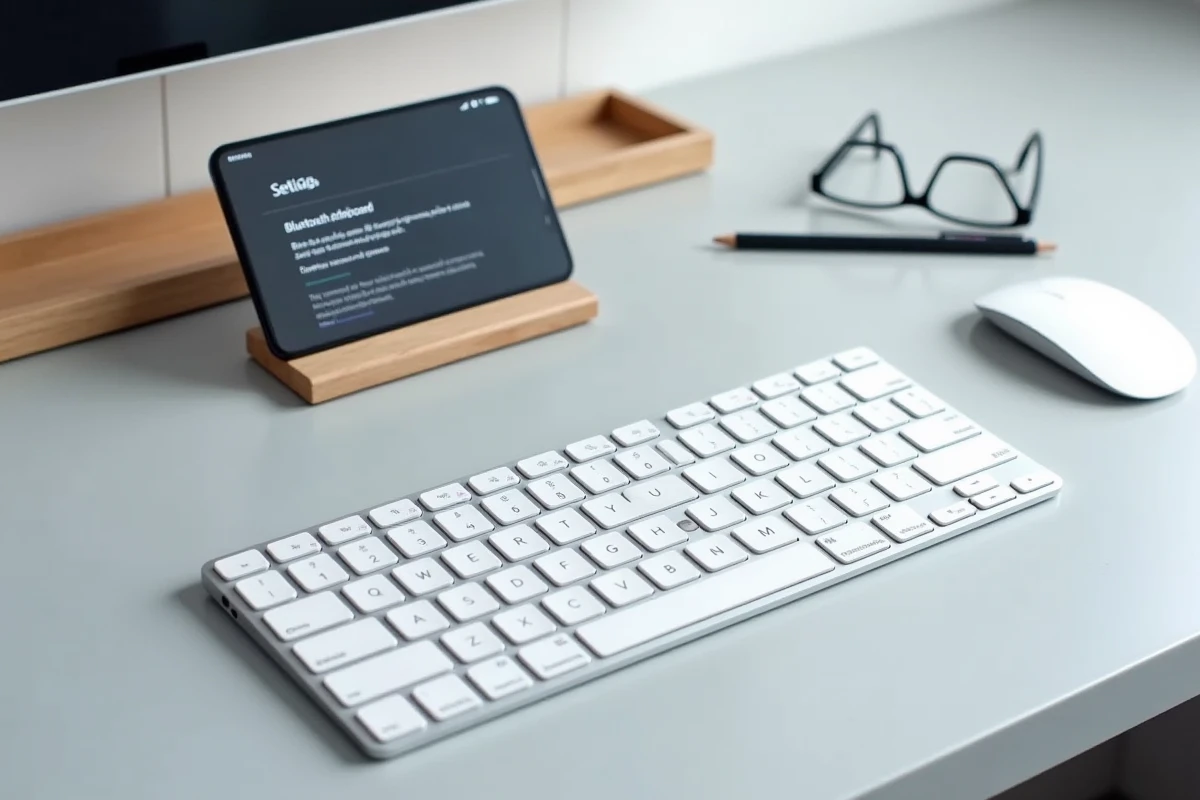
Clavier USB filaire ou dongle sans fil : différences de comportement au démarrage
Un clavier USB filaire fonctionne dès la mise sous tension de l’ordinateur, y compris dans le BIOS et les écrans de récupération. Le système le reconnaît immédiatement via le protocole HID (Human Interface Device), sans pilote supplémentaire.
Un clavier sans fil avec dongle USB se comporte de manière quasi identique. Le dongle émule un périphérique HID standard, donc le système le traite comme un clavier filaire. La disposition dans le BIOS reste en QWERTY US, mais dès que le système d’exploitation démarre, la disposition configurée prend le relais.
Le clavier Bluetooth, en revanche, ne devient disponible qu’après le chargement complet du système d’exploitation et de la pile Bluetooth. Conséquence pratique : impossible de l’utiliser pour accéder au BIOS, sélectionner un disque de démarrage ou taper un mot de passe de chiffrement de disque au boot. Pour ces opérations, un clavier USB (filaire ou dongle) reste le seul choix fiable.
Dépannage quand la disposition ne change pas malgré les réglages
Certaines situations résistent aux manipulations décrites plus haut. Voici les causes les plus fréquentes.
- Un logiciel tiers de personnalisation du clavier (remapping) peut forcer une disposition qui écrase les paramètres système. Désactivez temporairement ces outils pour isoler le problème
- Sur Windows, un profil utilisateur corrompu peut figer la disposition. Tester avec un autre compte utilisateur permet de confirmer cette hypothèse
- Certains claviers gaming intègrent un firmware qui envoie des codes de touches non standard. Dans ce cas, le logiciel du fabricant (Logitech G Hub, Razer Synapse, par exemple) doit être configuré pour émettre la bonne disposition
- Sur Android et iOS, la disposition du clavier Bluetooth externe dépend de la langue système et de l’application de saisie. Gboard, SwiftKey ou le clavier par défaut d’iOS ont chacun leurs propres réglages de disposition physique
La distinction entre problème logiciel et problème matériel se vérifie simplement : branchez le clavier sur un autre ordinateur. Si la disposition est correcte sur la seconde machine, le problème vient de la configuration logicielle de la première, pas du clavier lui-même. Cette vérification prend moins d’une minute et évite des heures de dépannage inutile.