
Taper un É majuscule accent aigu au clavier reste un point de friction pour beaucoup d’utilisateurs francophones. Le problème ne vient pas d’un manque de raccourcis disponibles, mais plutôt de la confusion entre plusieurs méthodes qui ne fonctionnent pas de la même façon selon le système d’exploitation, la disposition clavier ou la présence d’un pavé numérique. Cette confusion génère des erreurs récurrentes, souvent les mêmes, que l’on retrouve aussi bien dans des documents professionnels que dans des échanges quotidiens.
Pourquoi le É majuscule pose problème sur clavier AZERTY
Le clavier AZERTY français donne accès au é minuscule via la touche 2, en haut du clavier. En revanche, passer ce caractère en majuscule ne fonctionne pas de manière intuitive. Sur la plupart des claviers AZERTY standards, appuyer sur Maj + 2 produit le chiffre 2, pas un É.
Cette limitation remonte à la conception même de la disposition AZERTY, héritée des machines à écrire. Le jeu de caractères ASCII d’origine ne prévoyait pas de majuscules accentuées pour le français. Les fabricants de claviers n’ont jamais corrigé ce défaut de façon uniforme.
Certaines configurations AZERTY récentes permettent d’obtenir É en activant Verr Maj puis en appuyant sur la touche 2é. Ce comportement dépend du pilote clavier installé et de la version du système. Sur un même modèle de clavier physique, le résultat peut varier d’un ordinateur à l’autre, ce qui explique que cette méthode fonctionne pour certains utilisateurs et pas pour d’autres.

Erreurs fréquentes avec le code Alt pour É majuscule
La méthode la plus documentée sur Windows reste le code Alt. Deux codes coexistent : Alt+144 en configuration française et Alt+0201 en configuration universelle. Cette dualité est déjà une source d’erreur, car beaucoup d’utilisateurs ne savent pas lequel utiliser.
La première erreur consiste à taper le code Alt sur la rangée de chiffres en haut du clavier au lieu du pavé numérique. Les codes Alt ne fonctionnent qu’avec le pavé numérique situé à droite. Sur un ordinateur portable sans pavé numérique dédié, cette méthode est tout simplement inutilisable sans activer la fonction Fn, et encore, tous les portables ne la supportent pas.
Autre piège courant : oublier d’activer le verrouillage numérique (Num Lock) avant de saisir le code. Sans cette activation, les touches du pavé numérique envoient des commandes de navigation (flèches, Home, End) au lieu de chiffres, et aucun caractère spécial n’apparaît.
- Alt+144 ne fonctionne que si le clavier est configuré en français (page de code 850 ou 437). Sur un système en anglais ou en configuration internationale, ce code produit un autre caractère.
- Alt+0201 fonctionne dans la plupart des configurations Windows, car il utilise le standard Unicode, mais il exige de taper quatre chiffres au lieu de trois, ce qui augmente les erreurs de frappe.
- Dans certains logiciels (navigateurs, champs de formulaires en ligne), les codes Alt sont interceptés par le système et ne produisent rien, sans message d’erreur.
É majuscule sur Mac, Linux et smartphones : des logiques différentes
Sur Mac, la méthode repose sur un appui long sur la touche E en maintenant Maj enfoncée. Un menu contextuel apparaît avec les variantes accentuées, dont É. Le risque d’erreur ici est moindre, mais il existe quand même : si l’appui n’est pas assez long, le système affiche simplement un E sans accent.
Sur Linux, la touche Compose offre une alternative intéressante. La séquence Compose, puis apostrophe, puis Maj+E produit un É. Plusieurs distributions recommandent cette méthode plutôt que les codes Unicode, car elle évite les erreurs de mémorisation de séquences numériques et fonctionne dans tous les logiciels.
Le cas des claviers mobiles
Sur smartphone, le É majuscule s’obtient en passant en mode majuscules puis en effectuant un appui long sur E. Sur les claviers natifs Android (Gboard, Samsung Keyboard), le É apparaît en première position du menu d’appui long. En revanche, certains claviers tiers relèguent le É en fin de liste ou ne le proposent pas du tout. C’est une source d’erreur récurrente en messagerie professionnelle lorsque l’utilisateur a remplacé le clavier par défaut sans vérifier la prise en charge des accents.
Autocorrection Windows : un faux ami pour le É majuscule
Depuis Windows 10 et 11, une fonction d’autocorrection linguistique peut transformer automatiquement un E majuscule sans accent en É dans certains contextes. Cette option, accessible via les paramètres de langue et de clavier, semble résoudre le problème sans effort.
En pratique, cette autocorrection crée autant de problèmes qu’elle en résout. Elle fonctionne de manière imprévisible : elle corrige parfois un E en É au milieu d’un nom propre qui ne devrait pas être modifié, ou dans un code technique où l’accent provoque une erreur de traitement. À l’inverse, elle ne corrige pas systématiquement les cas où l’accent serait nécessaire.
Désactiver cette option est souvent la première chose à faire pour les utilisateurs qui tapent régulièrement du code, des identifiants ou des noms propres étrangers. Pour les autres, il vaut mieux la considérer comme un filet de sécurité partiel plutôt que comme une solution fiable.
Disposition Bépo et norme AFNOR : une vraie solution au problème
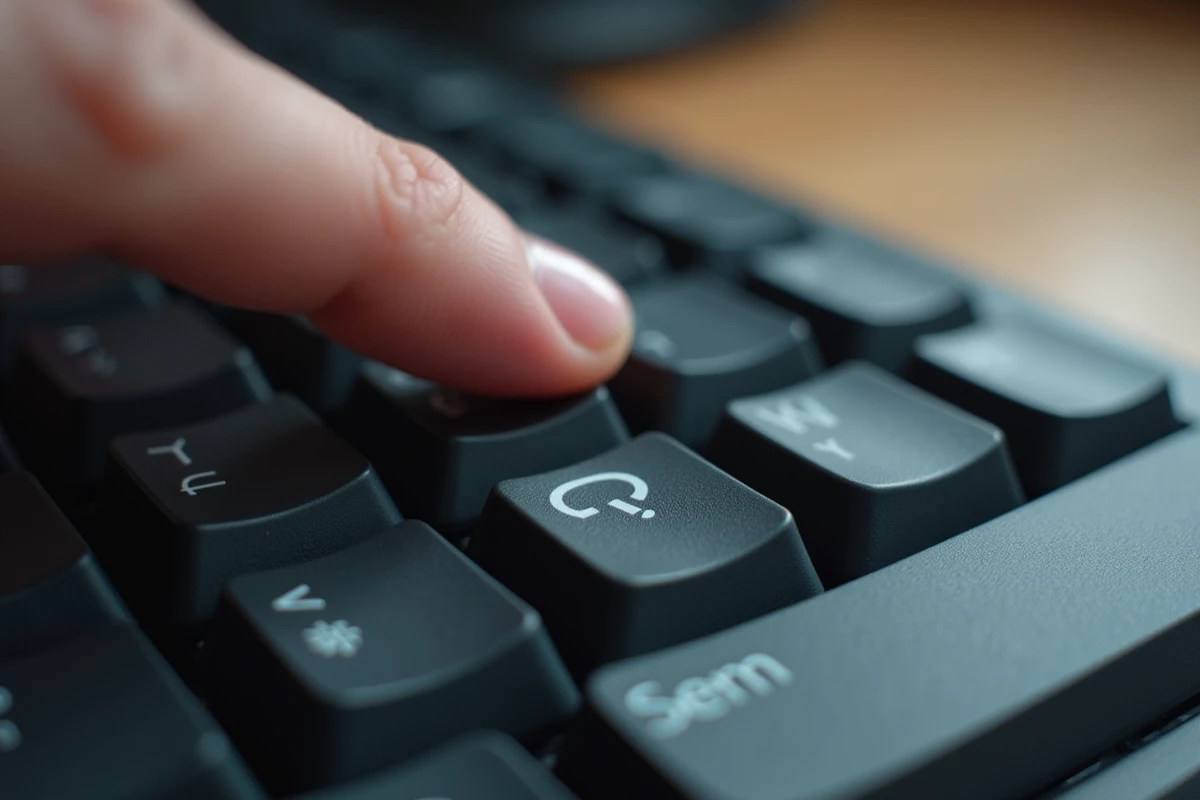
Le clavier Bépo, normalisé par l’AFNOR en 2019, adopte une approche radicalement différente. Sur cette disposition, le É s’obtient directement avec Maj + é minuscule, sans combinaison supplémentaire ni code à mémoriser. Le principe est le même que pour n’importe quelle autre lettre : la touche Maj transforme la minuscule en majuscule, accent compris.
Les retours d’expérience de la communauté Bépo indiquent que les erreurs de type « E majuscule non accentué » sont beaucoup moins courantes chez ses utilisateurs que sur AZERTY. Le gain ne se limite pas au É : toutes les majuscules accentuées françaises (À, É, È, Ù, Ç) sont accessibles de la même manière logique.
L’obstacle principal reste la courbe d’apprentissage. Passer d’AZERTY à Bépo demande plusieurs semaines d’adaptation, et la disposition n’est pas disponible par défaut sur la plupart des claviers physiques vendus en France. Pour un usage professionnel intensif en français, l’investissement se justifie. Pour un usage occasionnel, les raccourcis classiques restent plus pragmatiques.
Panneau Symboles Windows et clavier tactile : alternatives sans mémorisation
Pour les utilisateurs qui ne veulent retenir aucun code, Windows propose deux outils intégrés. Le raccourci Win+. (point) ouvre un panneau de symboles et d’émojis. En naviguant vers la section Symboles (icône Omega), on trouve le É parmi les caractères latins accentués.
Le clavier tactile Windows, activable depuis la barre des tâches, permet aussi d’accéder au É par un appui long sur la touche E en mode majuscules, exactement comme sur smartphone. Cette méthode fonctionne même sur un ordinateur de bureau équipé d’un écran non tactile : le clavier virtuel s’affiche à l’écran et se manipule à la souris.
Ces deux solutions éliminent le risque d’erreur de code, mais elles interrompent le flux de frappe. Pour un document long comportant de nombreuses majuscules accentuées, elles deviennent vite fastidieuses comparées à un vrai raccourci clavier maîtrisé.
Le choix de la bonne méthode dépend finalement du contexte : fréquence d’utilisation, système d’exploitation, présence ou absence de pavé numérique, et tolérance aux interruptions de frappe. Aucune solution unique ne couvre tous les cas, ce qui explique que le É majuscule accent aigu continue de poser problème à une large part des utilisateurs francophones, même après des décennies d’informatique personnelle.